Portal del paciente
con la marca de tu clínica
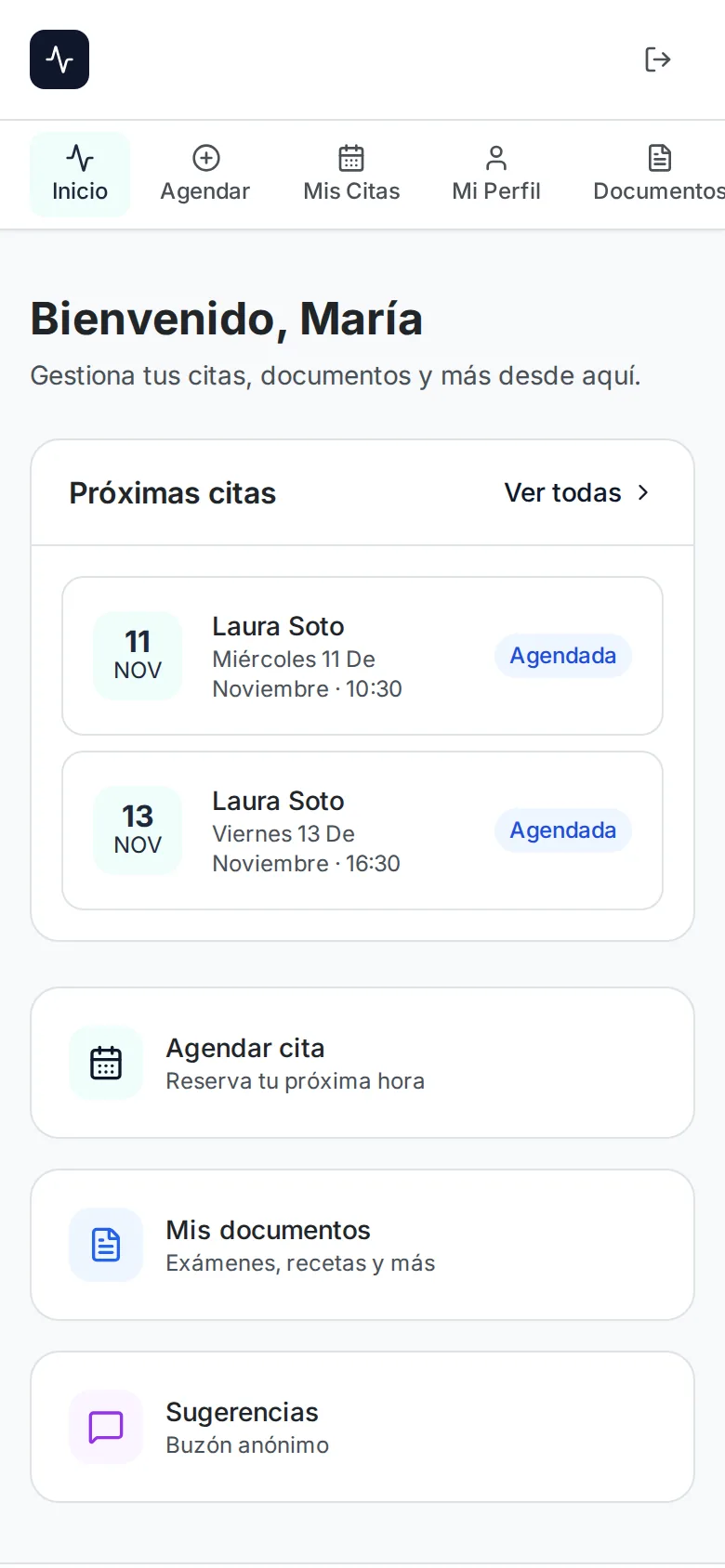
Tus pacientes ven sus citas, piden reagendar, aprueban y pagan presupuestos, descargan sus documentos y entran a su videoconsulta desde el celular. Se registran solos desde el correo de confirmación de cita.
- Sin tarjeta de crédito
- Cancela cuando quieras
- Empiezas en minutos
Producto real
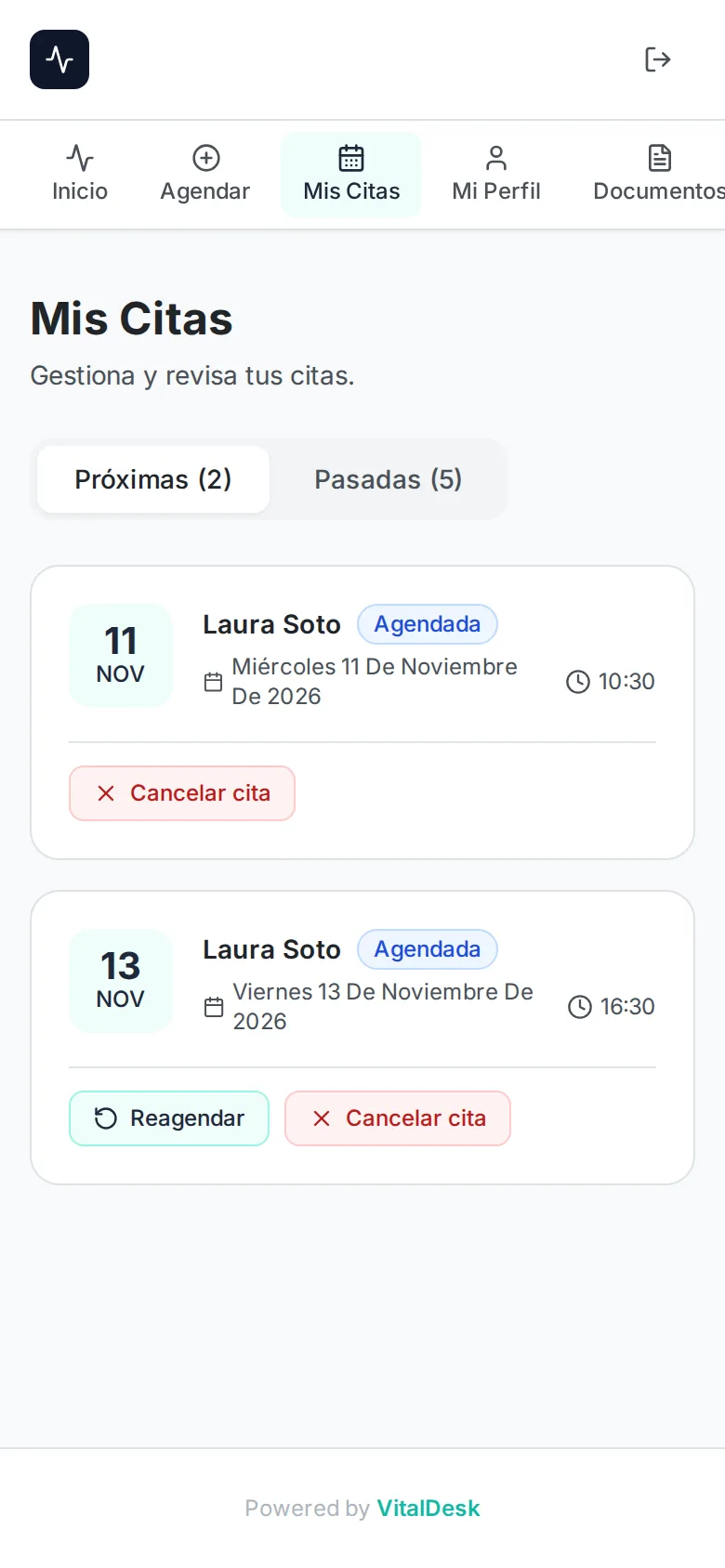
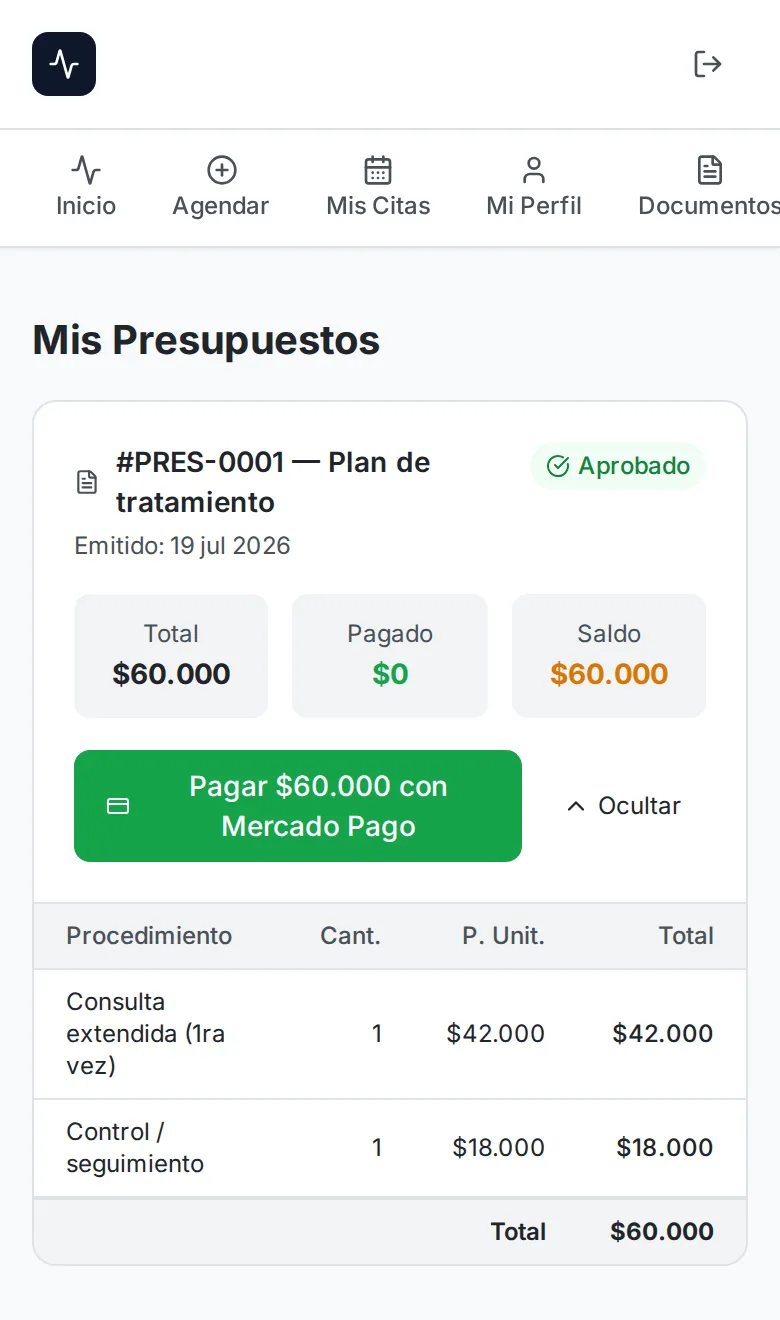
Así lo ve tu paciente en su celular
Capturas tomadas en nuestra clínica de demostración. El botón de pago aparece solo si tu clínica tiene una pasarela configurada; la de la imagen es un ejemplo.
Proceso
Del correo de confirmación al portal en 3 pasos
Recibe la confirmación de su cita
Cada correo de confirmación de cita incluye el enlace para crear su cuenta en el portal, con sus datos ya precargados. Si no lo tiene a mano, lo pide desde la pantalla de ingreso.
Crea su contraseña y entra
Define su contraseña y verifica el correo. Desde entonces entra en tuclinica.vitaldesk.cl/portal con correo y contraseña o con el botón de Google.
Se atiende solo
Ve sus citas, pide reagendar, aprueba y paga presupuestos, descarga documentos y entra a su videoconsulta. Lo que requiere tu decisión (reagendar, solicitudes de datos) te llega a la Agenda y a Configuración.
Funciones
Lo que tu paciente resuelve sin llamar
Sus citas, sin llamar a recepción
Ve sus próximas citas y el historial, reserva hora según la disponibilidad real de tu agendamiento online, cancela y envía una solicitud de reagendamiento con el motivo. Tú la apruebas o rechazas desde la Agenda y él recibe la respuesta por correo.
Aprueba y paga presupuestos
Ve los presupuestos que marcaste como visibles, con prestaciones, descuentos y saldo, y pulsa Aprobar presupuesto. Si tu clínica tiene pagos online, aparece además el botón para pagar el saldo con tu pasarela.
Descarga sus documentos
Exámenes, radiografías, fotos y documentos que subiste a su ficha, listos para descargar. También puede subir los suyos (PDF, JPG, PNG, DOCX, hasta 50 MB). Los consentimientos no se muestran en el portal.
Entra a su videoconsulta
Si la cita es de telemedicina, el botón Unirse aparece en Mis Citas desde una hora antes. No necesita el correo a mano ni instalar nada: la videollamada se abre en el navegador.
Registro desde el correo de confirmación
Cada correo de confirmación de cita trae el enlace para crear su cuenta con sus datos precargados. Si lo perdió, en la pantalla de ingreso pide un link de registro nuevo. Luego entra con correo y contraseña o con Google.
Con la marca de tu clínica
El portal vive en tuclinica.vitaldesk.cl/portal y la pantalla de ingreso muestra el nombre, el logo y el color de tu clínica. Si el paciente entra por vitaldesk.cl, el sistema le pide su clínica y lo lleva a la dirección correcta.
Sugerencias, calificación y referidos
Buzón de sugerencias anónimo, calificación de la visita después de cada atención y su enlace personal del programa de referidos si lo activaste. Todo llega a Configuración → Feedback pacientes.
Sus datos y derechos (Ley 21.719)
Desde Mi Perfil actualiza contacto, alergias y medicamentos, descarga una copia de sus datos y solicita acceso, rectificación, supresión, oposición o portabilidad. Las solicitudes se responden en Configuración → Privacidad y datos.
Qué ve el paciente
Sus próximas citas y el historial, con cancelación y solicitud de reagendamiento
Reserva de hora con las mismas reglas que tu agendamiento online
Presupuestos visibles en el portal: detalle, saldo, aprobación y pago si tienes pasarela
Documentos que subiste a su ficha (exámenes, radiografías, fotos) y los que sube él
Botón para unirse a su videoconsulta desde una hora antes
Copia de sus datos y solicitudes de derechos (Ley 21.719)
Qué no ve (a propósito)
Las evoluciones clínicas: la ficha completa sigue siendo del equipo clínico.
Los consentimientos informados: se guardan en la ficha, no en Documentos del portal.
No hay chat con la clínica dentro del portal: la comunicación sigue por WhatsApp, correo o teléfono.
Para que el paciente pague desde el portal, activa los pagos online con tu pasarela; para atenderlo a distancia, la videoconsulta integrada. Planes en precios.
Preguntas frecuentes
En tuclinica.vitaldesk.cl/portal, con correo y contraseña o con el botón de Google. Se registra desde el enlace que trae el correo de confirmación de cita, o pide un link de registro en la misma pantalla de ingreso.
No. Ve y descarga los documentos que la clínica subió a su ficha (exámenes, radiografías, fotos) y puede subir los suyos. Las evoluciones clínicas y los consentimientos no se muestran en el portal. Desde Mi Perfil puede descargar una copia de sus datos y ejercer sus derechos, como exige la Ley 21.719.
Puede reservar hora según tu agendamiento online, cancelar y enviar una solicitud de reagendamiento con el motivo. La clínica la aprueba o rechaza desde la Agenda y el paciente recibe la respuesta por correo.
Vive en el subdominio de tu clínica y la pantalla de ingreso lleva tu nombre, logo y color. El portal del paciente está incluido en los planes Pro y Enterprise, sin costo por paciente.
Guía paso a paso: Portal del paciente: qué ve tu paciente y cómo accede
Menos llamadas de "¿a qué hora tengo?"
14 días de prueba sin tarjeta de crédito. Portal incluido en los planes Pro y Enterprise. Soporte en español.