Cómo crear presupuestos, cobrarlos y liquidar las comisiones de tus doctores
El circuito completo del dinero en tu clínica: armar el presupuesto, aprobarlo, marcar lo realizado, registrar el pago atribuido al profesional que atendió y generar la liquidación de comisiones.
En muchas clínicas el dinero se lleva en tres lugares distintos: el presupuesto en un Word, los pagos en un cuaderno y las comisiones de los doctores en una planilla a fin de mes. VitalDesk une ese circuito en un solo flujo: presupuesto → aprobación → prestación realizada → pago → liquidación. Cada paso alimenta al siguiente, así que la liquidación de cada profesional sale sola, con el detalle de qué se cobró y por qué.
1. Crear el presupuesto desde la ficha del paciente
- Abre la ficha del paciente y entra a la pestaña Tratamiento (en clínicas dentales) o Prestaciones (en el resto de especialidades).
- Elige una prestación de tu lista de precios. En odontología, haz clic en el diente del odontograma y marca las caras: la prestación queda asociada a la pieza y la superficie.
- Repite para cada prestación. El presupuesto separa automáticamente lo de clínica de lo de laboratorio, y puedes aplicar un porcentaje de descuento distinto a cada parte.
- Ponle un nombre al presupuesto (por ejemplo, "Rehabilitación pieza 36") y envíalo al paciente: lo recibe por correo con el detalle y, si tiene activado el portal del paciente, puede revisarlo y aprobarlo desde su teléfono.
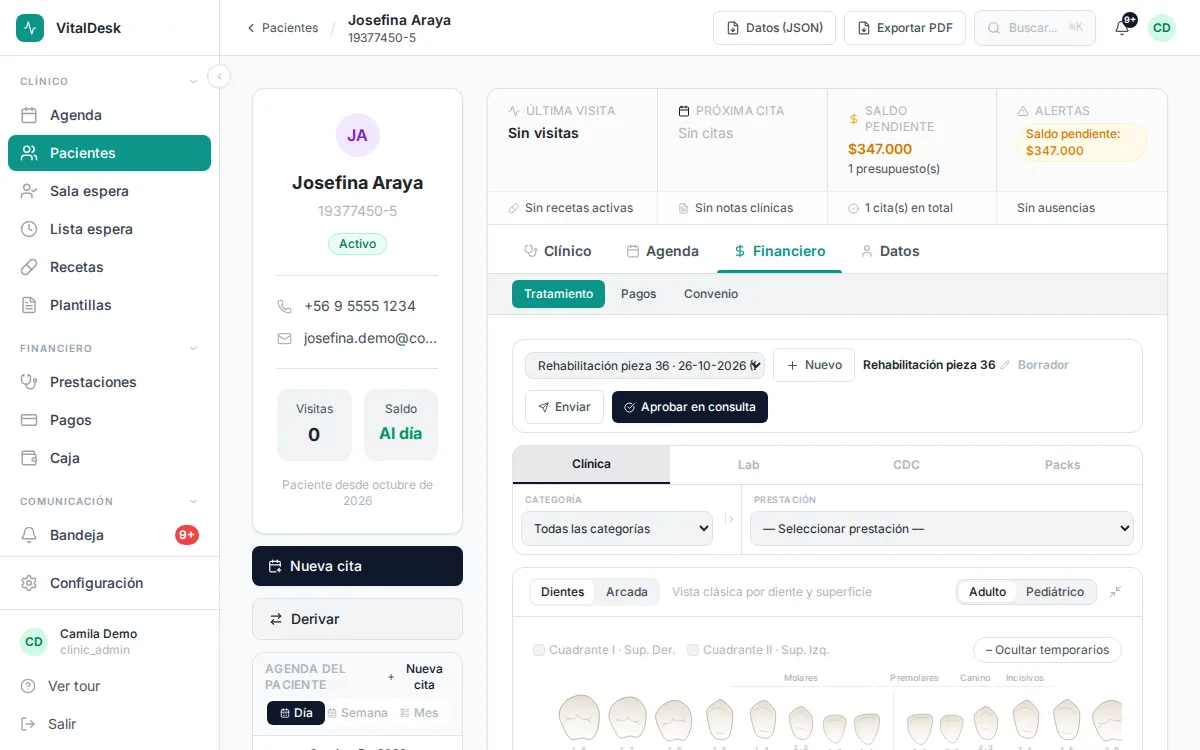
Los precios quedan congelados en el momento de crear el presupuesto: si después cambias tu lista de precios, los presupuestos ya emitidos no se alteran.
2. Aprobar las prestaciones
Un presupuesto es una propuesta hasta que alguien lo aprueba. VitalDesk distingue dos aprobaciones:
- El paciente aprueba el presupuesto completo (desde el portal, o la recepción lo marca como aprobado cuando el paciente acepta en el mesón).
- La recepción aprueba cada prestación con el botón Aprobar, que la deja lista para ejecutar. Esto permite aprobar por etapas: el paciente puede aceptar hoy la primera fase y decidir la segunda más adelante.
Cada prestación muestra su estado en todo momento: pendiente, aprobada, realizada o cancelada. Quién puede aprobar se define en Configuración → Roles.
3. Marcar la prestación como realizada
Cuando el doctor termina la atención, pulsa Realizado sobre la prestación. En ese momento pasan tres cosas:
- La prestación queda como realizada y suma al "realizado y cobrable" del presupuesto.
- Si la prestación tiene insumos asociados, se descuentan del inventario automáticamente.
- Se registra quién la realizó: VitalDesk toma al profesional de la cita del paciente ese día. Si hace falta, se corrige en el mismo lugar ("Realizado por").
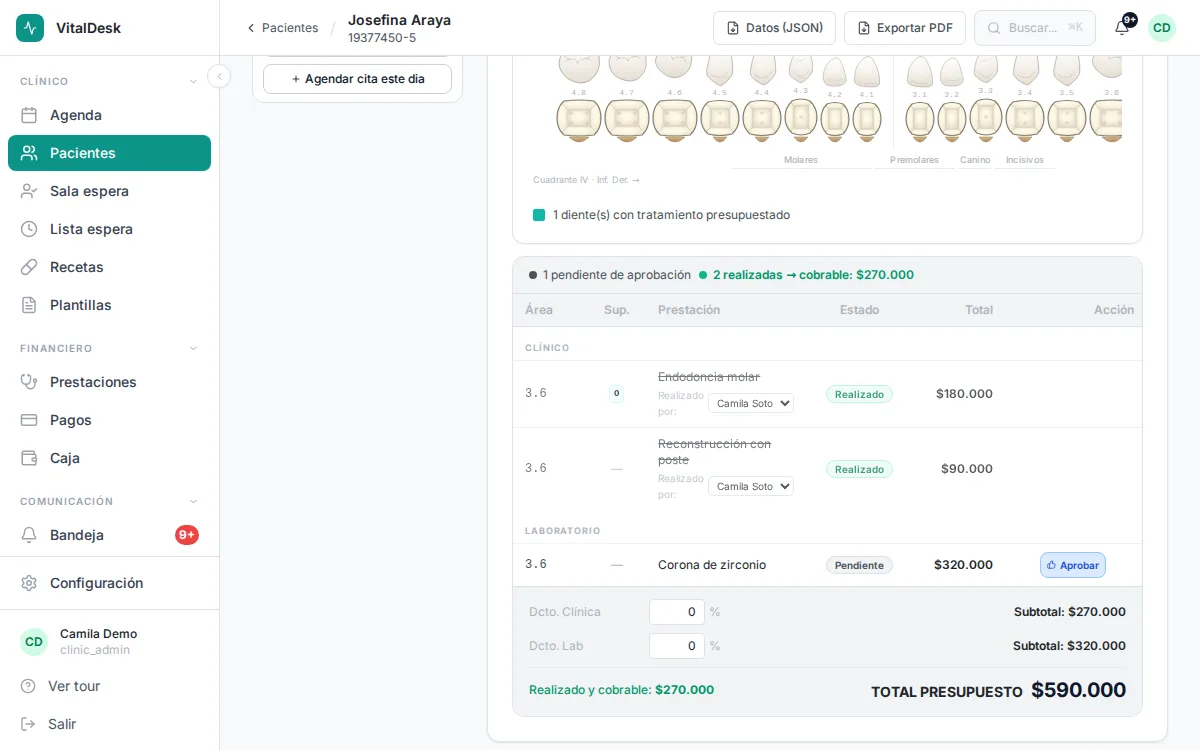
4. Registrar el pago (y atribuirlo al doctor correcto)
Registra el pago desde la tarjeta del presupuesto, no desde la pestaña general de pagos. Así el pago queda vinculado: el presupuesto pasa a pagado o parcial, el saldo pendiente se actualiza y el recibo sale con el detalle correcto.
- En la ficha del paciente, pestaña Pagos, abre la tarjeta del presupuesto y pulsa Registrar pago. El monto sugerido es lo realizado y aún no pagado.
- Elige el medio de pago. Si el paciente tiene saldo a favor por un abono anterior, marca Usar saldo a favor en vez de cobrar de nuevo.
- El campo Profesional que atendió viene en "Automático": VitalDesk atribuye el pago al profesional de la cita del paciente ese mismo día. Si registras el pago otro día, o el paciente vio a dos doctores, elige al profesional en la lista.
- Guarda. El pago queda en caja, en los reportes y en los ingresos de ese profesional.
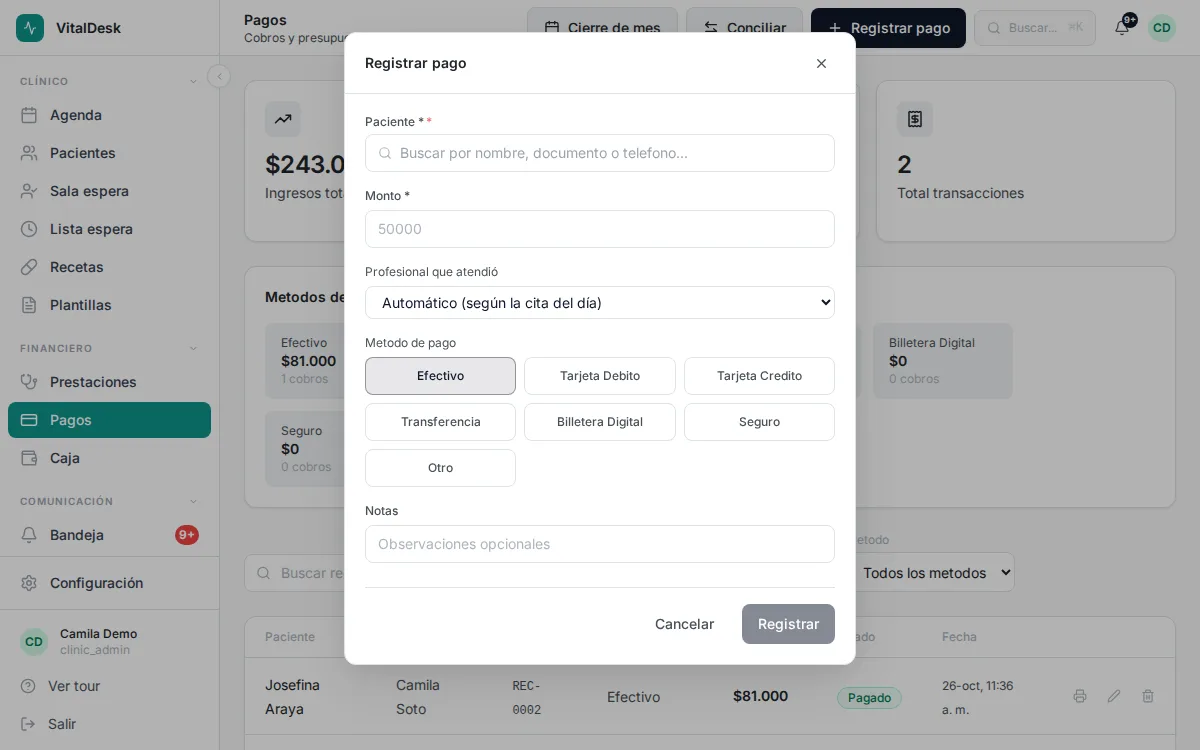
¿Te equivocaste de doctor? En Financiero → Pagos, el lápiz "Editar pago" permite cambiar el profesional en cualquier momento, y el cambio se refleja en el dashboard y en la próxima liquidación.
5. Liquidar las comisiones de cada profesional
Con los pagos atribuidos, la liquidación es un clic. Antes, define el acuerdo con cada doctor una sola vez:
- En Liquidaciones → Comisiones, agrega a cada profesional con su porcentaje y la fecha desde la que rige. Si el porcentaje cambia más adelante, agrega una nueva configuración: VitalDesk aplica a cada pago el porcentaje vigente en su fecha.
- En Liquidaciones, pulsa Generar, elige al profesional y el período (normalmente el mes).
- La liquidación lista cada pago cobrado atribuido a ese profesional en el período, con paciente, fecha, monto y comisión. Revísala, ajústala si corresponde y márcala como pagada cuando le transfieras.
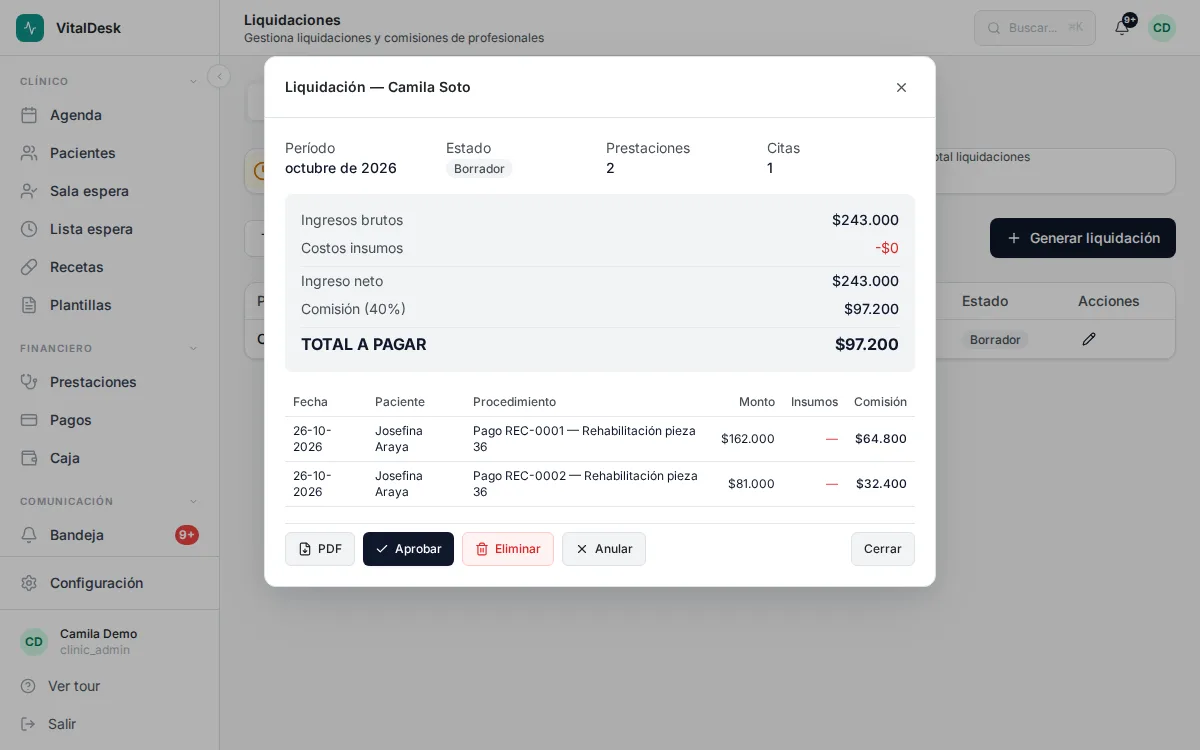
El dashboard muestra en todo momento los ingresos del mes por profesional junto a sus citas, con el mismo criterio de atribución, así que no hay sorpresas a fin de mes.
Los dos errores más comunes (y cómo evitarlos)
- Registrar el abono sin presupuesto. El dinero queda como saldo a favor del paciente y el presupuesto sigue "pendiente". Solución: registra el pago desde la tarjeta del presupuesto; si ya pasó, usa "Usar saldo a favor" para cruzarlos.
- Registrar varios pagos días después. Si el pago no es del mismo día de la cita, VitalDesk no puede adivinar al doctor: elige al profesional en el formulario. Un pago sin profesional no entra en ninguna liquidación hasta que lo asignes.
Qué sigue
Revisa cómo cuadrar la caja diaria y cómo leer el estado de resultados de tu clínica. Las liquidaciones por profesional están incluidas en el plan Pro: compara los planes en precios.
Preguntas frecuentes
¿La comisión se calcula sobre lo presupuestado o sobre lo cobrado?⌄
Sobre lo cobrado: la liquidación suma los pagos efectivamente recibidos y atribuidos al profesional en el período, con el descuento del presupuesto ya aplicado. Así nadie liquida comisiones de dinero que aún no entró.
¿Qué pasa si un pago se registra sin profesional?⌄
No entra en ninguna liquidación hasta que lo asignes. Puedes hacerlo desde Financiero → Pagos → Editar pago, y el cambio se refleja de inmediato en el dashboard y en la próxima liquidación que generes.
¿Puedo cambiar el porcentaje de comisión de un doctor a mitad de mes?⌄
Sí. Agrega una nueva configuración con la fecha desde la que rige. Cada pago usa el porcentaje vigente en su fecha, así que una liquidación puede combinar los dos.
¿El paciente puede aprobar el presupuesto sin ir a la clínica?⌄
Sí. Desde el portal del paciente ve el detalle y lo aprueba con un clic; la clínica recibe el aviso y las prestaciones quedan listas para ejecutar.
¿Las liquidaciones están en todos los planes?⌄
Están incluidas en Pro y Enterprise. En Starter puedes crear presupuestos, aprobarlos y registrar pagos; la liquidación automática por profesional requiere Pro.