Cómo registrar pagos y manejar la caja
Registra los pagos de tus pacientes atribuidos al profesional correcto, emite recibos y cuadra la caja diaria con apertura, cierre y arqueo.
El flujo de cobros de VitalDesk conecta las prestaciones, los pagos y la caja diaria para que sepas exactamente cuánto entró, por qué medio, quién lo registró y a qué profesional corresponde. Ese último dato es el que después alimenta las comisiones de cada doctor, así que vale la pena registrarlo bien desde el primer pago.
Dónde registrar el pago
Hay dos lugares, y conviene usar el correcto:
- Si el paciente tiene presupuesto (lo habitual en odontología y tratamientos por etapas): regístralo desde la ficha del paciente, pestaña Pagos, en la tarjeta del presupuesto. Así el pago descuenta el saldo de ese presupuesto. Está explicado paso a paso en cómo crear presupuestos, cobrarlos y liquidar comisiones.
- Si es una consulta o un pago suelto, sin presupuesto: regístralo desde Financiero → Pagos, como se explica abajo.
Pasos para registrar un pago
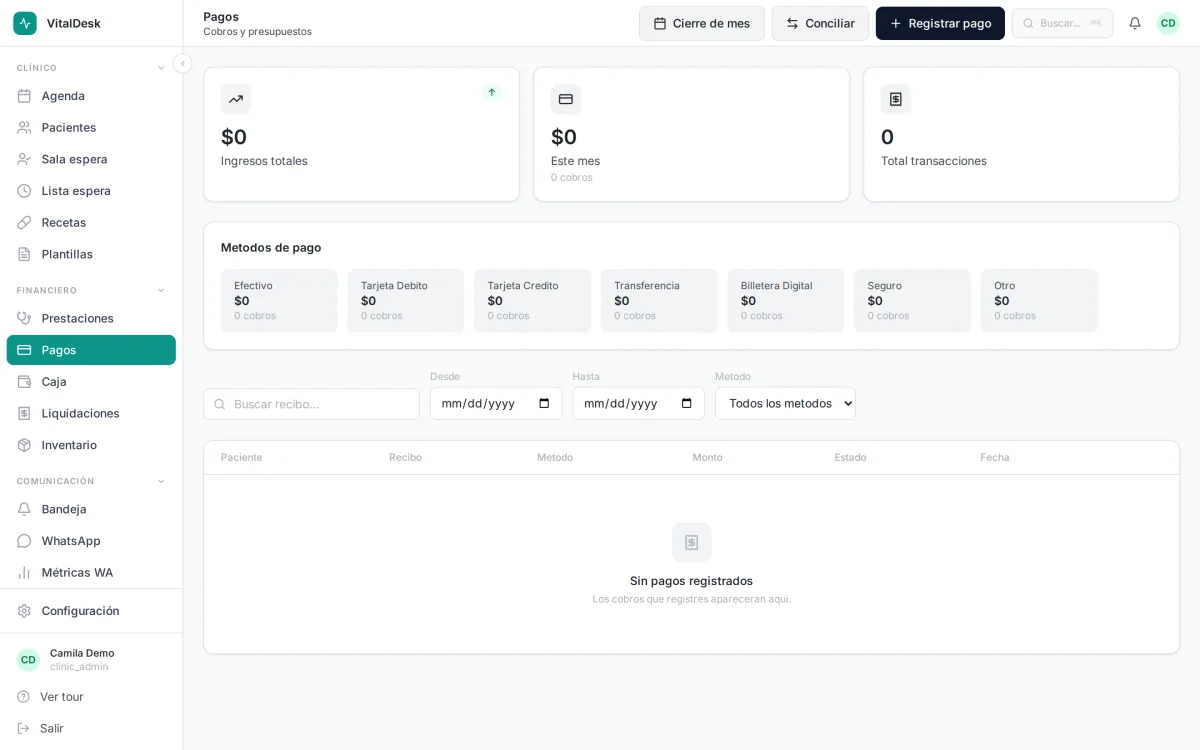
- Entra a Financiero → Pagos en el menú lateral y pulsa Registrar pago.
- Busca al paciente. Si tiene presupuestos aprobados con saldo pendiente, aparecen en la lista: elige el que corresponde, o déjalo sin seleccionar si es un pago sin presupuesto.
- Indica el monto. Si elegiste un presupuesto, verás su saldo pendiente y VitalDesk no te dejará cobrar más de lo que falta.
- Revisa el campo Profesional que atendió. Viene en "Automático (según la cita del día)": si el paciente tuvo cita hoy, el pago se atribuye a ese profesional. Si registras el pago otro día o el paciente vio a dos doctores, elige al profesional en la lista.
- Elige el método de pago (efectivo, tarjeta de débito o crédito, transferencia, billetera digital, seguro u otro) y agrega una nota si quieres dejar el número de comprobante.
- Guarda. El pago queda en los reportes, en la caja del día (si está abierta) y en los ingresos del profesional. Puedes generar el recibo en PDF con la marca de tu clínica.
Por qué importa el profesional del pago
Las liquidaciones de comisiones se calculan sobre lo cobrado y atribuido a cada profesional. Un pago sin profesional no entra en ninguna liquidación hasta que lo asignes, y uno atribuido al doctor equivocado le suma a quien no corresponde.
¿Te equivocaste? En Financiero → Pagos, el lápiz Editar pago permite cambiar el profesional, el monto o el método. El cambio se refleja en el dashboard y en la próxima liquidación que generes.
Caja diaria
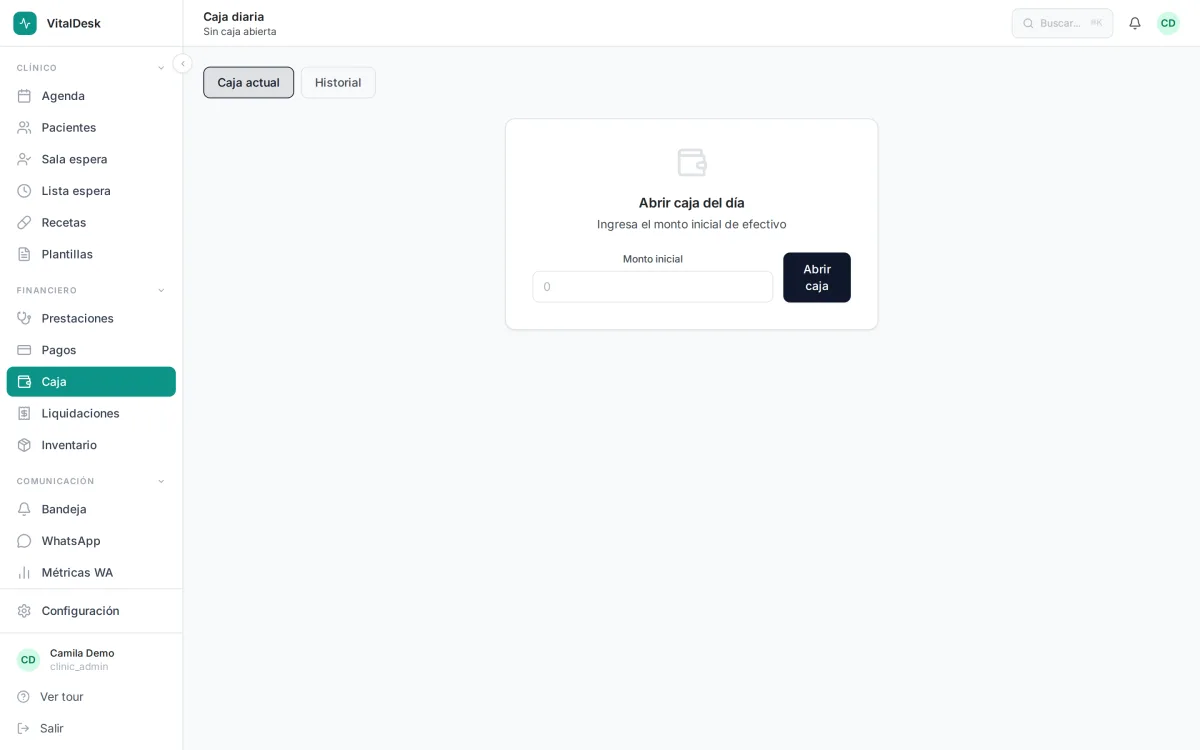
- Al empezar el turno, entra a Financiero → Caja y pulsa Abrir caja con el monto inicial en efectivo.
- Durante el día, cada pago que registras se suma solo a la caja abierta, con su medio de pago. Si sacas o ingresas dinero por otro motivo (por ejemplo, una compra menor), regístralo como movimiento.
- Al cierre, cuenta el efectivo del cajón y pulsa Cerrar caja: VitalDesk muestra la apertura, los ingresos y egresos en efectivo y el efectivo esperado. Los pagos con tarjeta o transferencia aparecen aparte, porque no entran al cajón. Ingresa lo que contaste y verás de inmediato si hay diferencia.
Qué sigue
Para cerrar el circuito del dinero, revisa cómo liquidar las comisiones de tus doctores y cómo leer los reportes de tu clínica.
Preguntas frecuentes
¿Desde dónde registro el pago si el paciente tiene presupuesto?⌄
Desde la ficha del paciente, pestaña Pagos, en la tarjeta del presupuesto. También puedes hacerlo desde Financiero → Pagos eligiendo ese presupuesto en la lista. Lo importante es vincularlo, para que el saldo del presupuesto se actualice.
¿Qué pasa si no elijo al profesional que atendió?⌄
Si el paciente tuvo cita ese mismo día, VitalDesk lo asigna solo. Si no, el pago queda sin profesional y no entra en ninguna liquidación hasta que lo asignes desde Editar pago.
¿Puedo emitir un recibo al paciente?⌄
Sí. Cada pago puede generar un recibo en PDF con el logo y los datos de tu clínica.
¿Qué pasa si la caja no cuadra al cierre?⌄
Al cerrar la caja VitalDesk muestra el efectivo esperado (apertura más pagos en efectivo, menos egresos en efectivo) y la diferencia con lo que contaste, para que puedas investigar y dejar registro del cierre. Los pagos con tarjeta o transferencia no cuentan para el cajón.