Cómo personalizar la marca de tu clínica (logo y colores)
Sube tu logo y define el color principal para que tu agenda online, documentos y recordatorios reflejen la identidad de tu clínica.
Personalizar la marca hace que tu clínica se vea profesional y reconocible en cada punto de contacto: la página de reservas, los recibos, las fichas en PDF y los correos a pacientes.
Pasos para personalizar tu marca
- Ve a Configuración → Marca desde el menú lateral.
- Sube el logo de tu clínica (idealmente en formato PNG con fondo transparente).
- Define el color principal de tu marca; se aplicará a botones, encabezados y documentos.
- Previsualiza cómo se verá tu agenda online y tus documentos.
- Guarda los cambios.
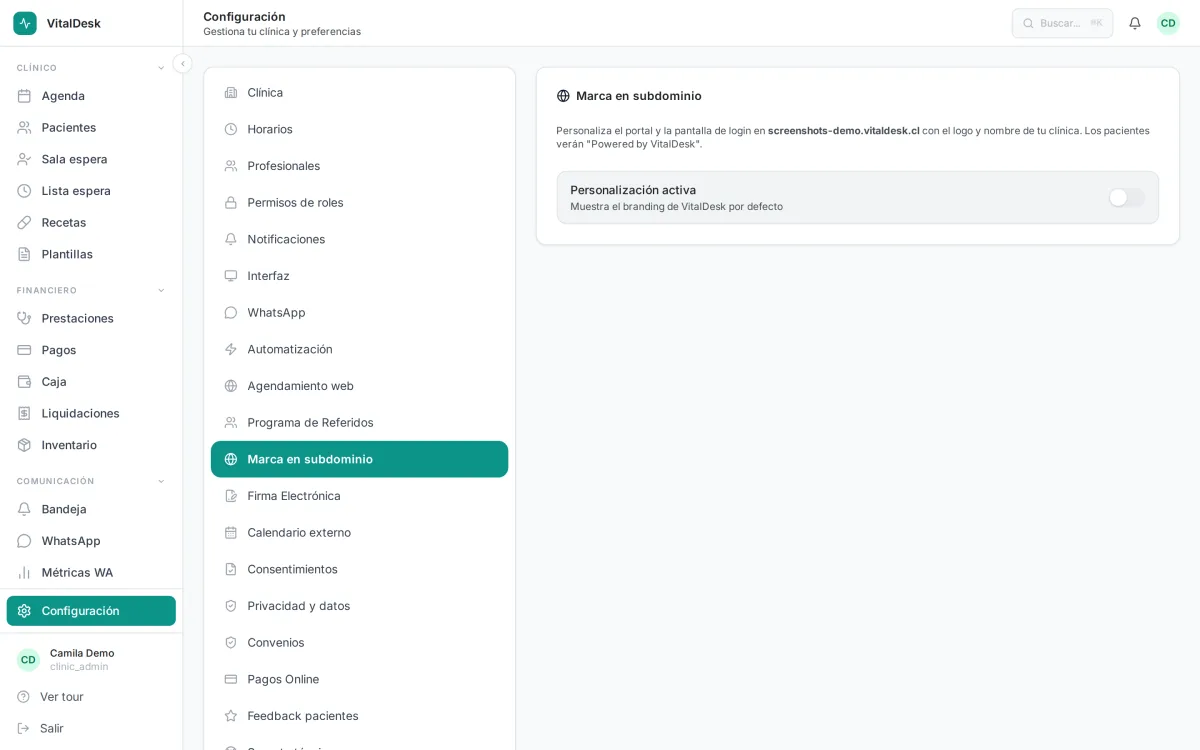
El logo que subes aquí aparece automáticamente en los PDFs (recibos, fichas, presupuestos) y en el encabezado de tus documentos clínicos.
Qué sigue
Con tu marca lista, configura los precios de tus prestaciones para empezar a cobrar.
Preguntas frecuentes
¿Qué tamaño debe tener el logo?⌄
Recomendamos un logo cuadrado o rectangular en PNG con fondo transparente, de al menos 200 px de lado. El sistema lo ajusta automáticamente.
¿El color de marca afecta los documentos PDF?⌄
Sí. El color principal se usa en los encabezados y barras de los PDFs generados (recibos, fichas, presupuestos).