Ficha segmentada por área clínica: cada profesional ve solo lo de su especialidad
Cómo activar en VitalDesk la ficha segmentada para centros con varias especialidades: el psicólogo ve sus sesiones, el dentista su odontograma, y los datos comunes del paciente los ven todos. Paso a paso con capturas reales.
En un centro con varias especialidades, un mismo paciente puede atenderse con el dentista, la psicóloga y la kinesióloga. Todos necesitan una sola ficha (una agenda, un historial de pagos, una lista de alergias), pero no todos necesitan ver lo mismo: lo que un paciente cuenta en terapia no tiene por qué leerlo quien le hace una limpieza dental. La ficha segmentada por área clínica resuelve justo eso: una ficha unificada para administrar el centro, y una vista por especialidad para cada profesional.
Para quién es: policlínicos, centros médicos y clínicas con dos o más especialidades. Si tu clínica es de una sola especialidad no necesitas activarla: viene apagada y nada cambia.
Qué ve cada profesional cuando está activa
- Datos comunes, visibles para todo el equipo clínico: identificación y contacto, anamnesis general (alergias, antecedentes, medicamentos), signos vitales, consentimientos firmados, citas y pagos. Son los datos que protegen al paciente: cualquier profesional debe saber que es alérgico a un medicamento, lo haya anotado quien lo haya anotado.
- Datos de cada área, visibles solo para quienes tienen esa área asignada: las evoluciones, las sesiones o consultas de la especialidad, la anamnesis y los exámenes específicos (odontograma, PHQ-9, evaluación kinésica, etc.).
- Administradores de la clínica: ven la ficha completa, igual que hoy.
- Recepción: sin cambios. Sigue sin ver notas clínicas salvo que se le conceda ese permiso.
Las pestañas de otras áreas no se muestran: el profesional no ve una pestaña bloqueada, simplemente no existe en su ficha. Y si alguien intentara pedir esos datos por otra vía, el sistema lo rechaza y deja constancia en el registro de accesos.
1. Activa la ficha segmentada
- Entra como administrador a Configuración → Privacidad y datos.
- Busca la tarjeta Ficha segmentada por área clínica y enciende el interruptor.
- Debajo verás las áreas de tu clínica (salen de las especialidades que tienes habilitadas) y, en amarillo, los profesionales que todavía no tienen un área asignada.
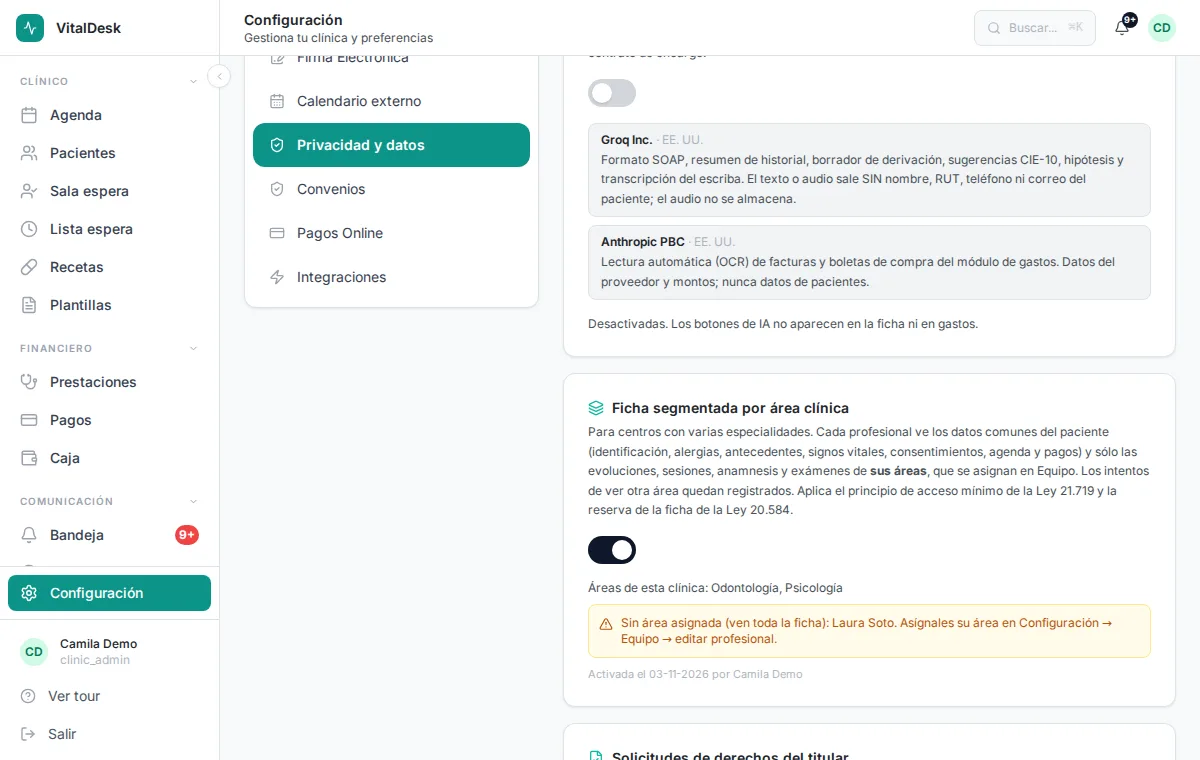
Activar no deja a nadie fuera. Un profesional sin área asignada sigue viendo la ficha completa hasta que le asignes la suya. Así puedes encender la función hoy y asignar las áreas con calma.
2. Asigna a cada profesional su área (o sus áreas)
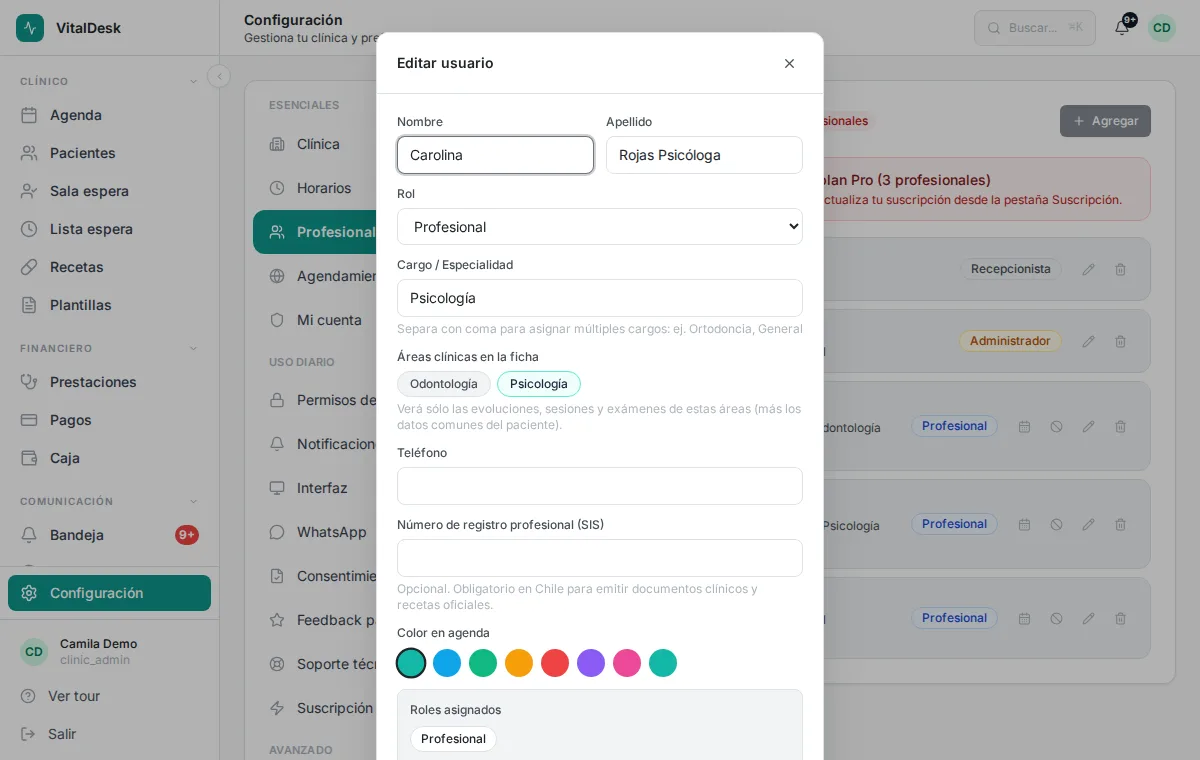
- Ve a Configuración → Profesionales y pulsa el lápiz para editar a un profesional.
- En Áreas clínicas en la ficha marca una o más áreas. Un profesional que atiende en dos especialidades (por ejemplo odontología y estética) puede tener ambas y verá lo de las dos.
- Guarda. En la lista del equipo aparece Ficha: Psicología (o la que corresponda) junto a su nombre, y Sin área: ve toda la ficha para quienes falten.
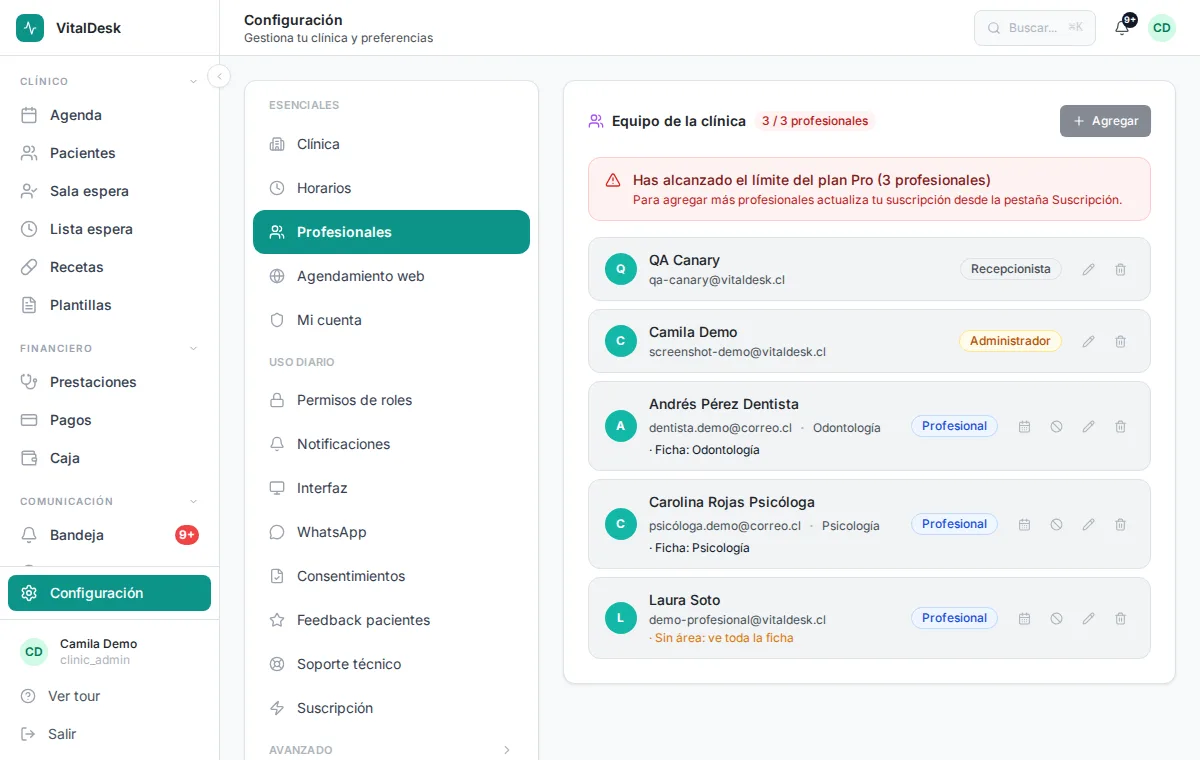
Solo un administrador puede asignar o cambiar áreas, y cada cambio queda en el registro de auditoría con quién lo hizo y cuándo.
3. Así lo ve cada profesional
La misma paciente, tres personas distintas. La psicóloga entra a la ficha y encuentra sus sesiones, sus exámenes y las evoluciones de psicología; no existe para ella el odontograma.
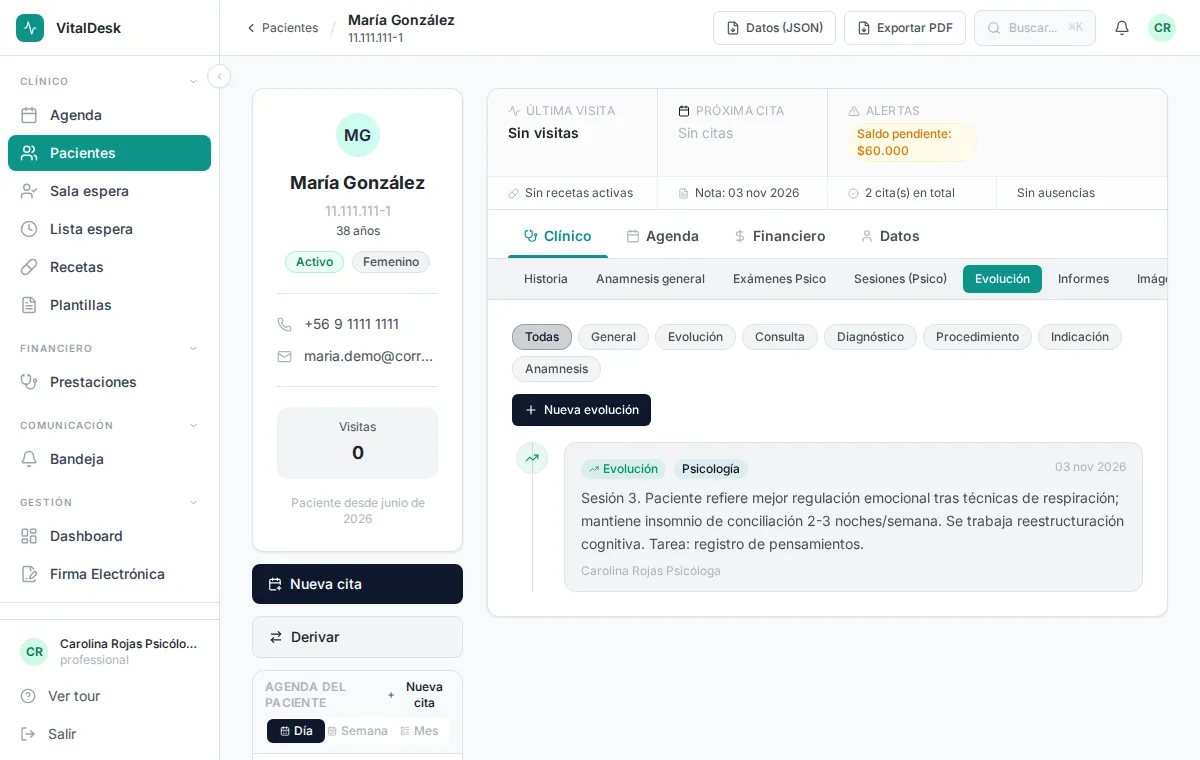
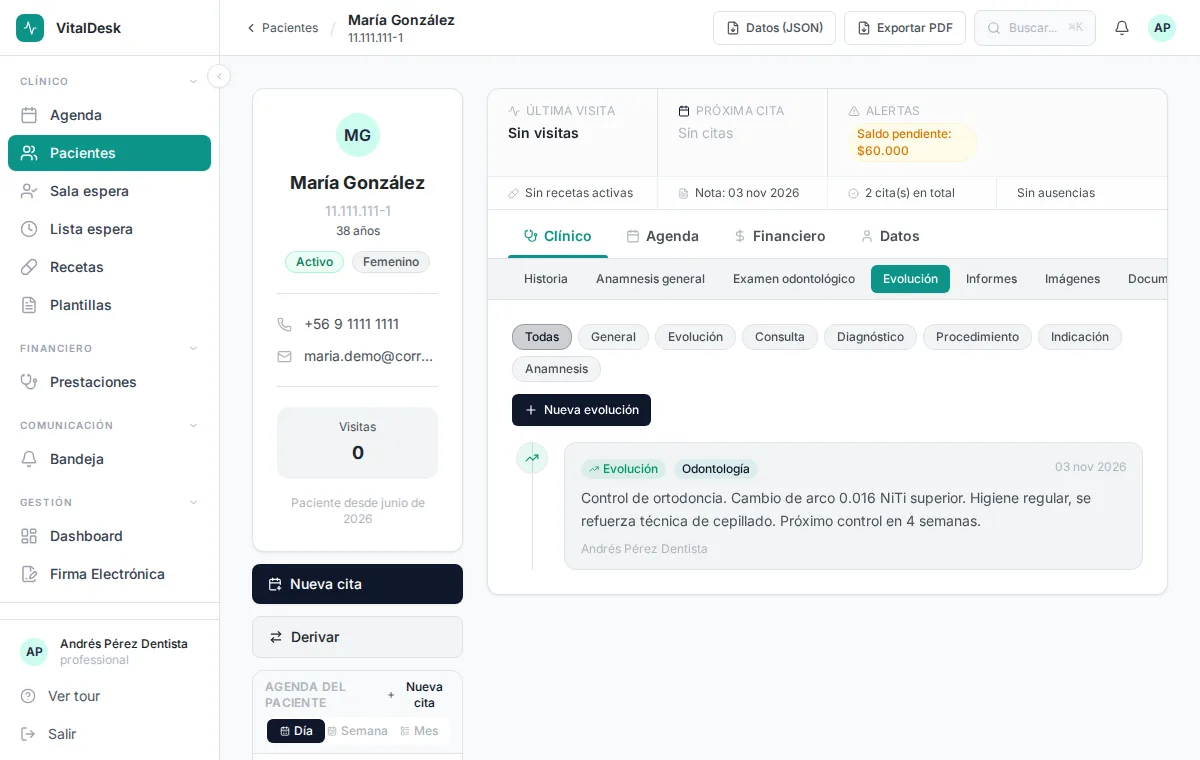
El dentista ve el examen odontológico y las evoluciones dentales, y nada de psicología.
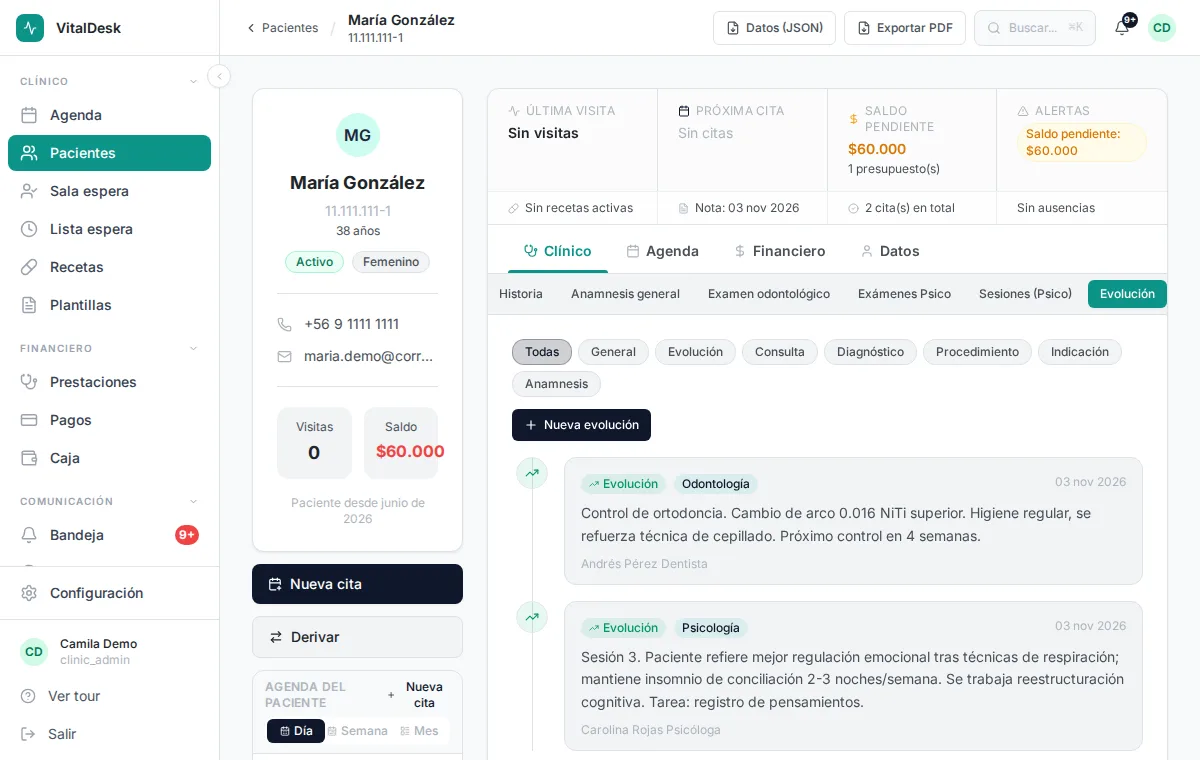
El administrador ve la ficha completa, con cada evolución etiquetada por área.
4. Evolucionar cuando hay varias áreas
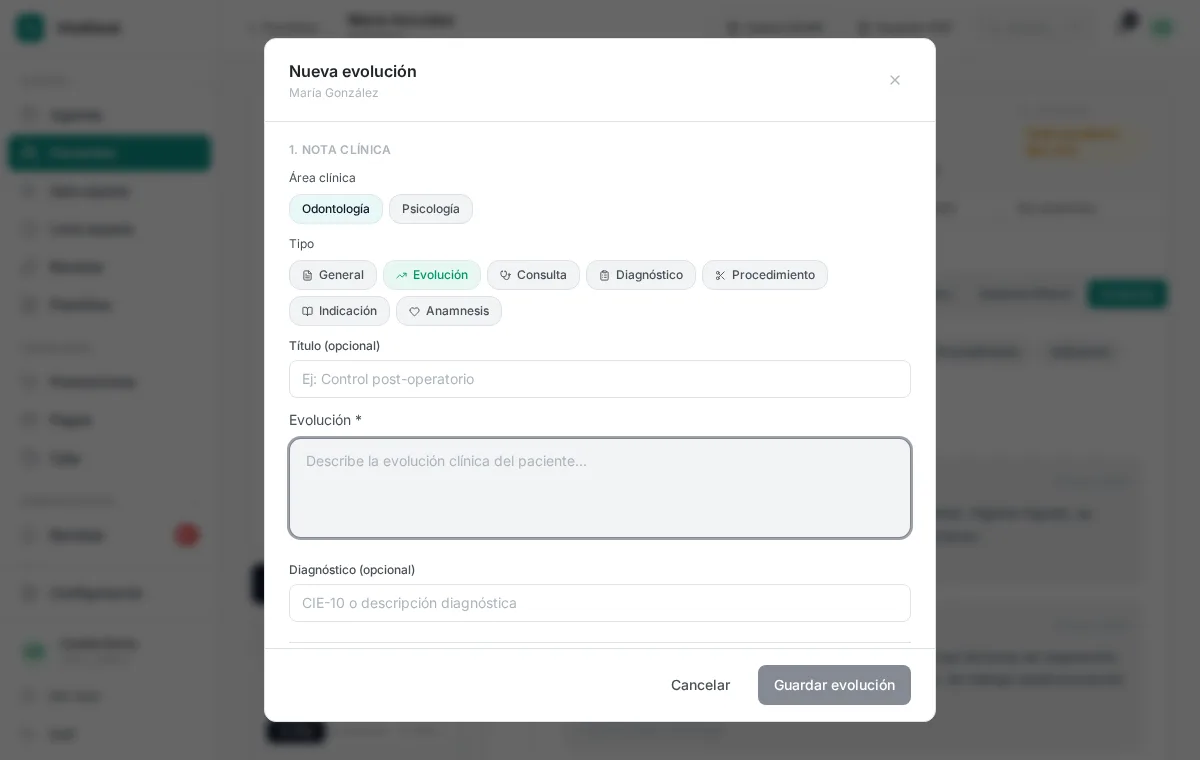
Al registrar una evolución, la nota queda en el área del profesional de forma automática. Si tiene más de un área (o es administrador), el formulario muestra un selector Área clínica arriba del tipo de nota para elegir a cuál pertenece.
Las evoluciones anteriores a la activación quedan en la especialidad principal de la clínica, de modo que nada se pierde ni queda sin dueño.
Exportaciones y portal del paciente
- Exportar PDF o datos desde la ficha: un administrador obtiene la historia clínica completa; un profesional obtiene solo las áreas que tiene asignadas, más los datos comunes.
- Portal del paciente y derecho de acceso: el paciente sigue viendo y pudiendo pedir toda su información. La segmentación limita a los profesionales, nunca al titular de los datos.
Por qué importa (y qué no prometemos)
La Ley 20.584 declara reservada la ficha clínica y la Ley 21.719 pide tratar los datos personales bajo el principio de acceso mínimo: cada persona ve lo que necesita para su función. La ficha segmentada lleva ese principio al interior de la clínica, que es donde más datos sensibles circulan a diario. No es un certificado de cumplimiento (eso depende de cómo trabaje tu clínica), pero sí una medida concreta y verificable: puedes probarla en tu cuenta hoy. Más medidas en nuestro Centro de Confianza.
Qué sigue
Revisa los permisos de tu equipo en Configuración → Permisos de roles y cómo configurar la privacidad y protección de datos del centro. Si eres psicólogo o diriges un centro de salud mental, mira lo que VitalDesk incluye para psicología.
Preguntas frecuentes
¿Afecta a una clínica de una sola especialidad?⌄
No. La ficha segmentada viene apagada y solo la activa un administrador. En una clínica de una especialidad no hay nada que separar, así que no necesitas tocarla.
¿Dos profesionales de la misma área se ven las notas entre sí?⌄
Sí. La separación es por área clínica, no por persona: dos dentistas del mismo centro comparten las evoluciones dentales, igual que hoy. Lo que se oculta es lo de las otras áreas.
¿Qué pasa si un profesional atiende en dos especialidades?⌄
El administrador le marca las dos áreas y ve lo de ambas. Al evolucionar, elige a qué área pertenece la nota.
¿Qué ve el personal de recepción?⌄
Lo mismo que antes: agenda, datos de contacto, citas y pagos. Las notas clínicas siguen ocultas para recepción salvo que se le conceda ese permiso en Roles.
¿Qué pasa con las evoluciones antiguas?⌄
Quedan asignadas a la especialidad principal de la clínica, para que sigan visibles para quienes tienen esa área. Un administrador siempre ve todo.
¿El paciente sigue viendo toda su ficha?⌄
Sí. La segmentación limita a los profesionales del centro. El titular de los datos conserva el derecho de acceso a toda su información, desde el portal o pidiéndola a la clínica.
¿Queda registro si alguien intenta ver un área que no le corresponde?⌄
Sí. El sistema rechaza la solicitud y escribe una entrada de acceso denegado en el registro de accesos a la ficha, con usuario, paciente y hora.