Cómo evolucionar una atención en VitalDesk (guía para doctores)
Paso a paso para dejar registrada cada atención en menos de dos minutos: abrir al paciente desde la cita, escribir o dictar la evolución, marcar las prestaciones realizadas y, en odontología, actualizar el odontograma. Con capturas reales.
Evolucionar es dejar escrito qué se hizo en la atención de hoy: qué encontraste, qué realizaste y qué viene. En VitalDesk toma menos de dos minutos si se hace al terminar cada paciente, y es lo que convierte la ficha en una historia clínica de verdad: la próxima vez que lo atiendas tú u otro colega, el contexto está ahí. Además, lo que marques como realizado alimenta el cobro y la liquidación de tus comisiones.
La regla de oro: evoluciona antes de llamar al siguiente paciente. Una nota corta escrita al momento vale más que una nota larga escrita el viernes.
1. Abre al paciente desde su cita
- En la Agenda, haz clic en la cita del paciente que acabas de atender. Se abre el panel de la cita.
- Pulsa Ficha rápida para ver sus datos sin salir de la agenda, o el ícono de la derecha (Ver ficha completa) para entrar a la ficha.
- Desde ese mismo panel puedes Marcar como completada la cita: así la agenda y las estadísticas de asistencia quedan al día.
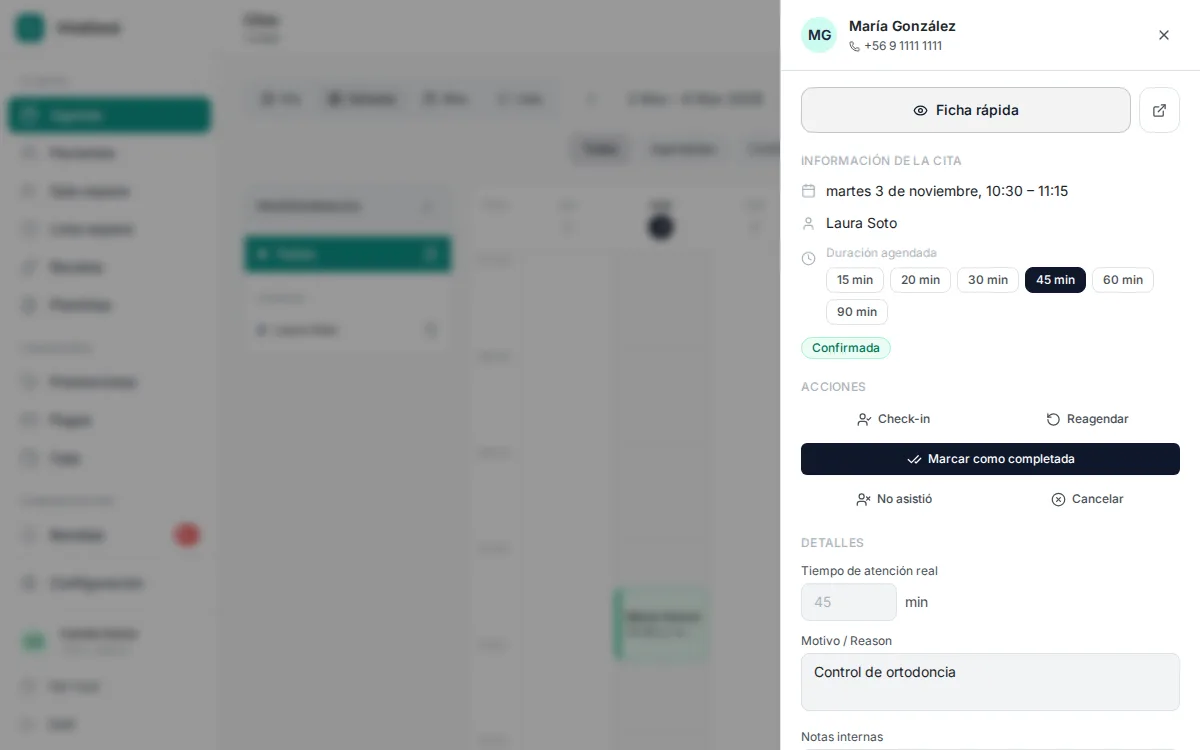
También puedes llegar desde Pacientes buscando por nombre o RUT, o con el buscador global (⌘K / Ctrl+K) desde cualquier pantalla.
2. Entra a la pestaña Evolución
- En la ficha, en el grupo Clínico, elige la pestaña Evolución. Ahí están todas las notas anteriores, ordenadas de la más reciente a la más antigua, con filtros por tipo.
- Pulsa Nueva evolución.
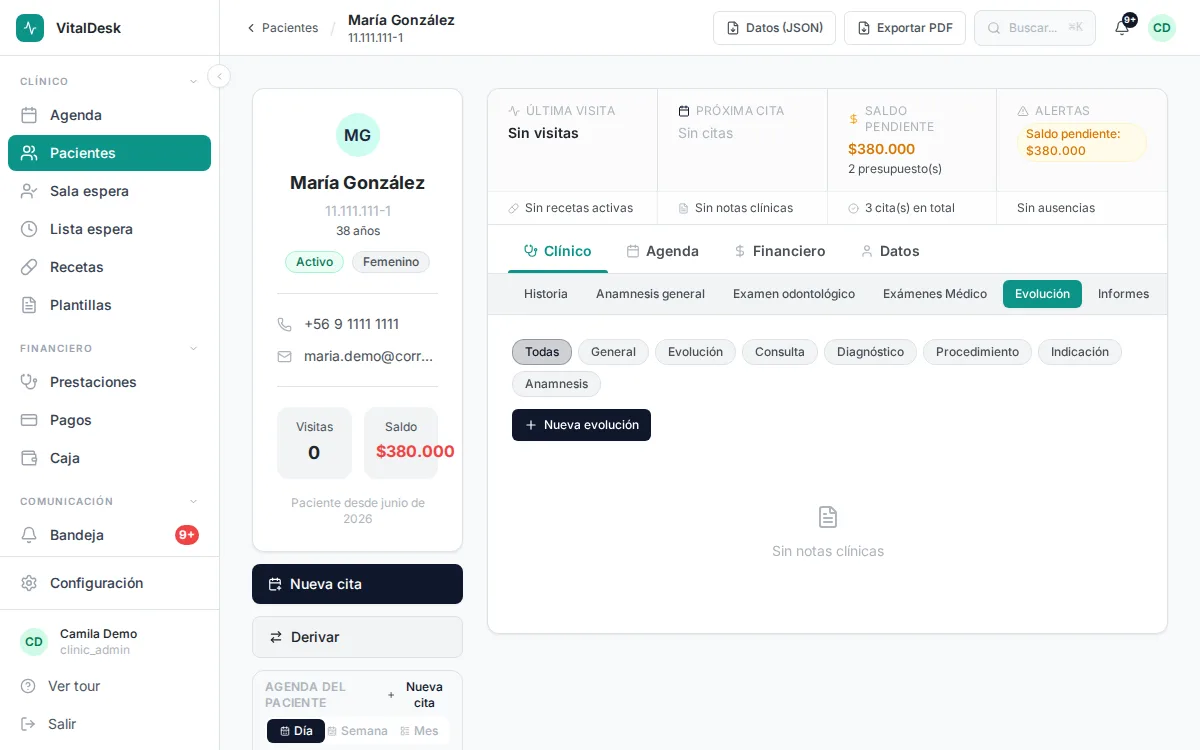
3. Escribe (o dicta) la nota
- Tipo: deja Evolución para una atención normal. Usa Diagnóstico, Procedimiento o Indicación cuando quieras que después se filtre por separado.
- Título (opcional): útil para encontrarla después, por ejemplo "Control ortodoncia" o "Urgencia pieza 36".
- Evolución: el texto de la atención. Lo mínimo útil cabe en cuatro líneas: motivo, hallazgos, qué se realizó e indicaciones con el próximo control.
- Diagnóstico (opcional): escribe la descripción y pulsa Sugerir CIE-10 si quieres el código.
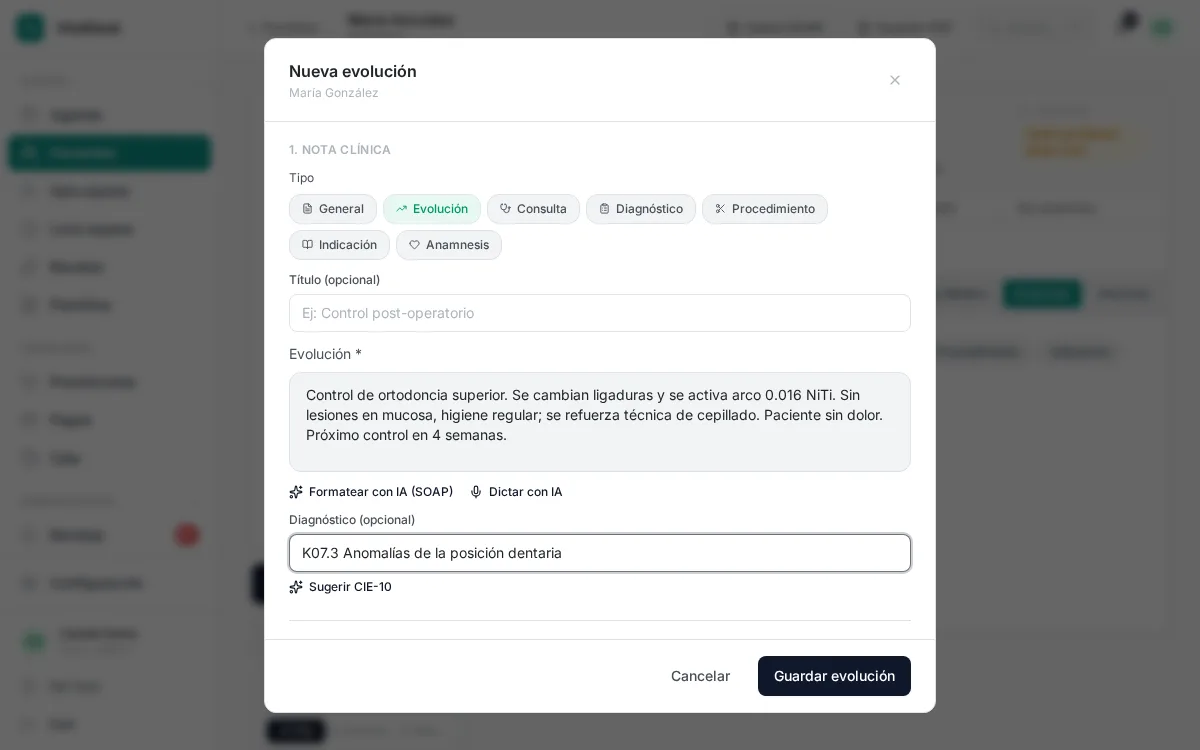
Si no quieres teclear: dictar con IA
Bajo el cuadro de texto hay dos ayudas que ahorran la mayor parte del tiempo:
- Dictar con IA: pulsas el micrófono, cuentas la atención en voz alta durante unos segundos y la nota aparece escrita en formato SOAP (subjetivo, objetivo, análisis, plan) para que la revises y guardes. El audio se procesa en el momento y no se almacena; antes de grabar, la app te pide confirmar que el paciente consintió la grabación.
- Formatear con IA (SOAP): si escribiste cuatro frases sueltas, las ordena en una nota estructurada.
Estas funciones las activa el administrador de la clínica una sola vez en Configuración → Privacidad y datos → Funciones de IA, y requieren tener aceptado el contrato de tratamiento de datos vigente. Si no ves los botones, es eso.
4. (Opcional) Prestaciones y cobro en el mismo paso
Debajo de la nota, el formulario tiene dos secciones más que puedes usar o saltar:
- Prestaciones realizadas: marca lo que hiciste hoy desde tu lista de precios, con la pieza dental si corresponde. Queda registrado en un plan de tratamiento a tu nombre.
- Acción financiera: si el paciente paga en el momento, puedes dejar el cobro registrado aquí mismo.
Si tu clínica trabaja con presupuestos (lo habitual en odontología), sáltate estas secciones y marca lo realizado en el presupuesto, como se explica en el paso 5.
Pulsa Guardar evolución. La nota queda con fecha, hora y tu nombre, y aparece al principio de la lista.
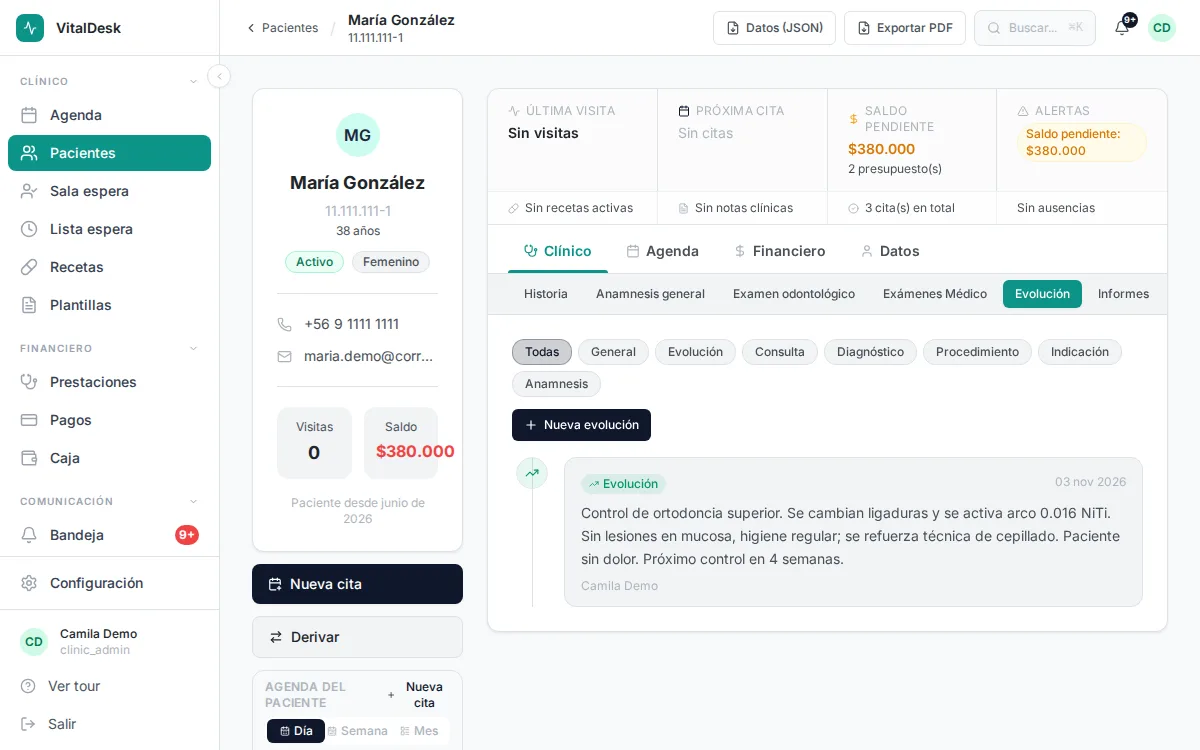
Las evoluciones no se editan ni se borran. Es lo que exige la normativa de fichas clínicas y lo que protege al profesional. Si te equivocaste, agrega una nueva evolución con la corrección ("Fe de erratas: …"). Cada acceso a la ficha queda además en un registro inalterable de quién vio qué y cuándo.
5. Marca las prestaciones realizadas en el presupuesto
En clínicas que trabajan con presupuestos, este paso es el que conecta tu trabajo con el cobro y con tu liquidación:
- En la ficha, ve a Financiero → Pagos → Presupuestos y abre el Detalle del presupuesto del paciente.
- En cada prestación que hiciste hoy, pulsa Marcar realizado.
- Revisa Realizado por: por defecto toma al profesional de la cita del día. Si lo hizo otro colega, cámbialo. Si es un insumo o un ítem de la clínica que no lleva comisión, elige Clínica (sin comisión).
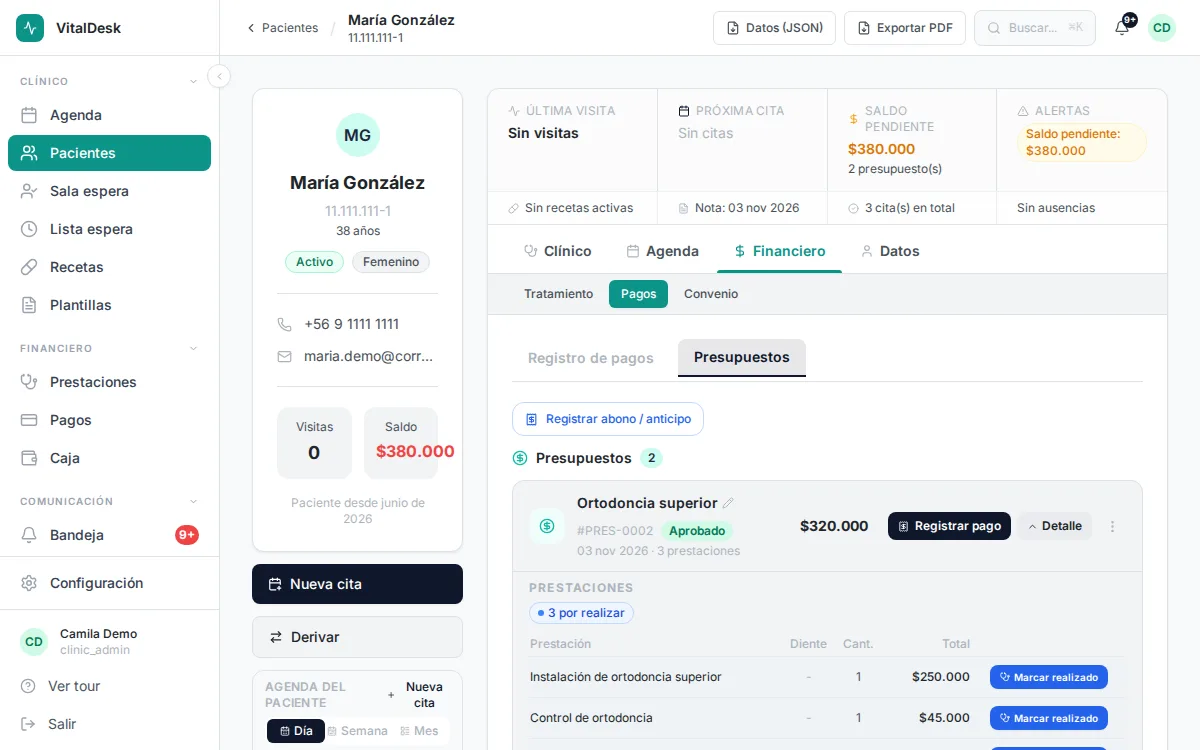
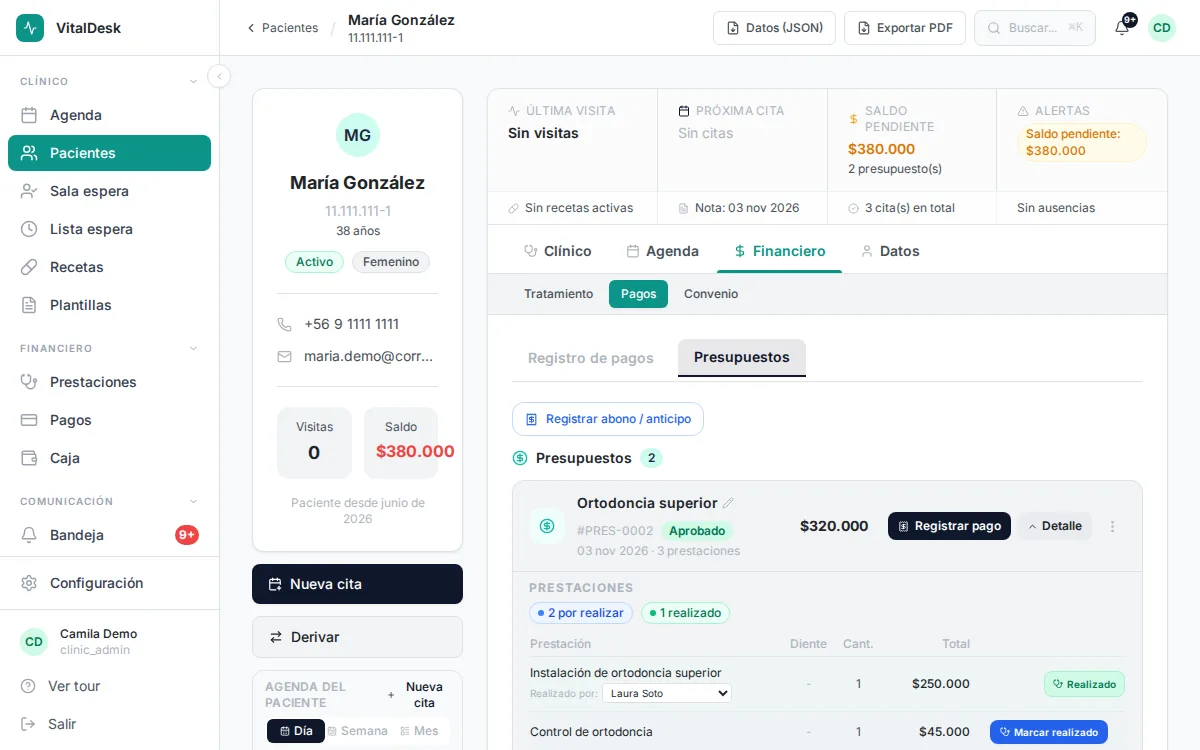
Recepción solo puede cobrar lo que está marcado como realizado, y la liquidación de fin de mes reparte cada pago según quién realizó cada prestación. Si no marcas, el dinero de tu trabajo no te llega a ti.
6. En odontología: actualiza el odontograma
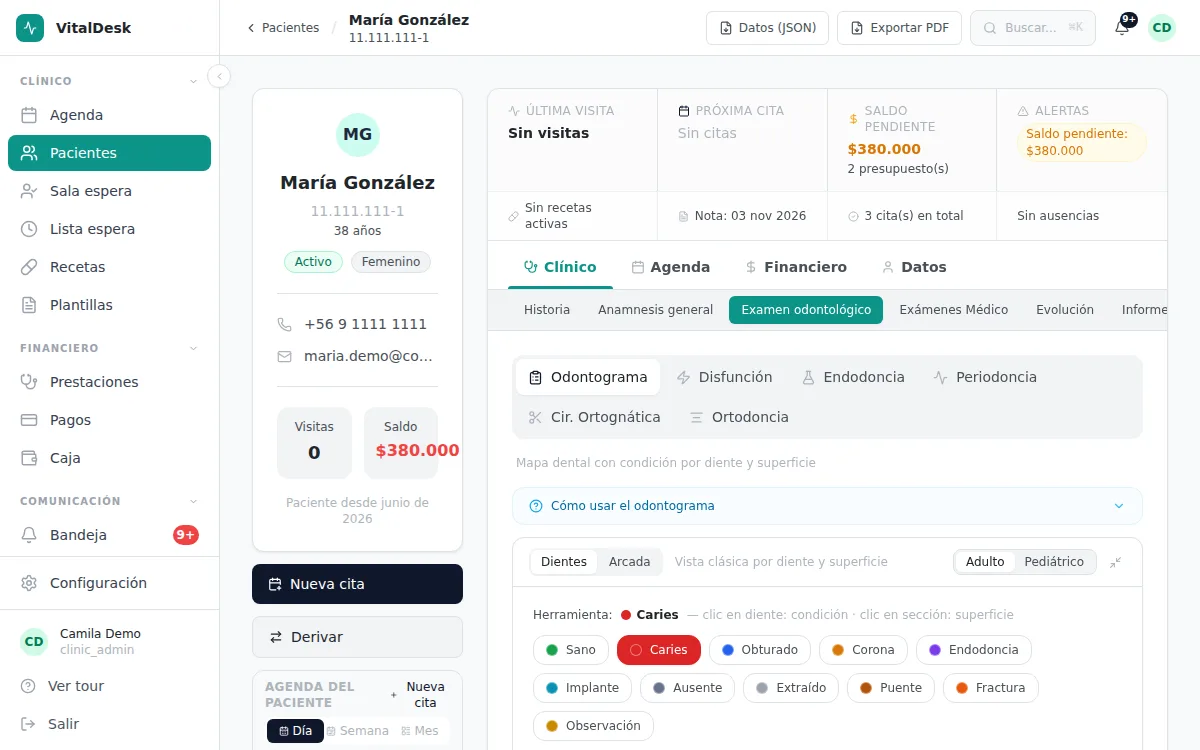
En Clínico → Examen odontológico → Odontograma registra el estado por diente y superficie: elige la herramienta (caries, obturado, corona, endodoncia, implante, ausente…) y haz clic en el diente o en la cara. Los cambios se guardan solos al confirmar cada acción y quedan en el historial de la pieza. Desde la vista Presupuesto del mismo odontograma puedes armar el presupuesto seleccionando los dientes a tratar.
Checklist de cierre del día (para recepción)
- Toda cita atendida está marcada como completada.
- Toda cita completada tiene una evolución de hoy.
- Toda prestación hecha hoy está marcada como realizada con el profesional correcto.
- Los pagos del día tienen el profesional que atendió y la fecha de atención correctos.
Con esos cuatro puntos, la liquidación de fin de mes sale sola y sin discusiones.
¿Todavía llevas las evoluciones en papel o en Word? Prueba VitalDesk gratis por 14 días: ficha clínica cifrada, dictado con IA y liquidaciones automáticas, sin tarjeta de crédito.
Preguntas frecuentes
¿Puedo editar o borrar una evolución?⌄
No. Las evoluciones son inmutables: quedan con fecha, hora y autor, como exige la normativa de fichas clínicas. Si hay que corregir algo, agrega una nueva evolución indicando la corrección.
¿Puedo evolucionar desde el celular?⌄
Sí. VitalDesk funciona como aplicación instalable en el teléfono con las mismas pantallas, y el dictado con IA es especialmente cómodo desde el celular.
¿Qué pasa si no evoluciono una atención?⌄
La ficha queda sin registro de esa visita, lo que es un problema legal y clínico, y además las prestaciones no marcadas como realizadas no se pueden cobrar ni entran en tu liquidación de comisiones.
¿La IA guarda el audio de la consulta?⌄
No. El audio se transcribe en el momento y no se almacena; solo queda el texto de la nota que tú revisas y guardas. Antes de grabar debes confirmar que el paciente consintió la grabación.
¿Por qué no veo los botones Dictar con IA y Formatear con IA?⌄
Porque el administrador de la clínica no ha activado las funciones de IA, o la clínica no tiene aceptado el contrato de tratamiento de datos vigente. Se activan en Configuración → Privacidad y datos → Funciones de IA.
¿Quién puede ver mis evoluciones?⌄
Los profesionales y el personal con permiso de acceso a la ficha de ese paciente. Cada acceso queda registrado en un historial inalterable de quién vio qué y cuándo.